2026年11月10日配信
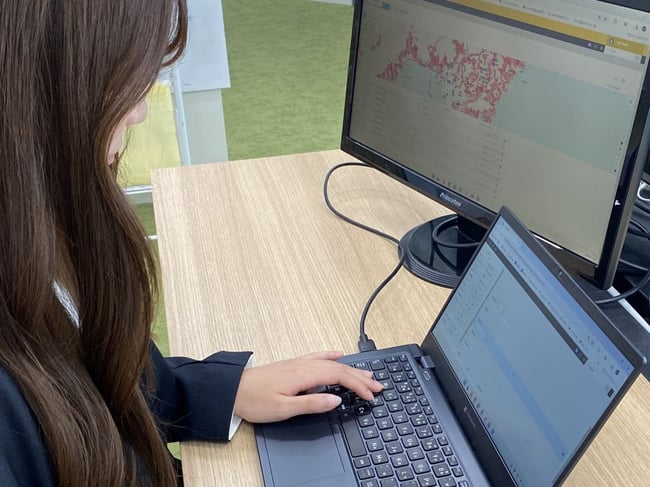
災害リスクに備えた事前チェックの重要性が高まる一方、現場での確認作業には多大な手間がかかるのが実情です。
もし、普段使っているkintone上で地図が見られるとしたら―。
アプリを開くだけで、自社の顧客や物件のマーカーに「土砂災害警戒区域」などのハザードデータがパッと重なって表示されたらどうでしょうか。
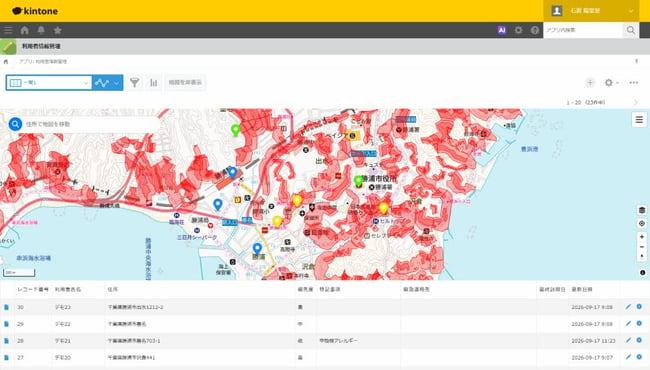
「MAPPLE地図プラグイン for kintone」の有料オプション機能である、GISデータ表示機能を使えば、画面を見るだけで、次のような判断が瞬時に下せるようになります。
-
訪問介護・デイサービス
大雨の際、危険エリアにいる利用者を一瞬で特定し、最優先で避難連絡 -
不動産・建設
査定・建築予定地が危険区域にかかっているか、画面を見るだけでリスクの一次評価 -
設備管理・フィールド営業
災害直後の優先点検ルートの作成や、現場スタッフの危険回避指示
「でも、自社専用のハザードマップなんて、専門的な知識や難しいシステム設定がないと作れないのでは?」
そう思われるかもしれません。私自身、GISに関する専門的な知識や経験はまだ浅いのが本音です。
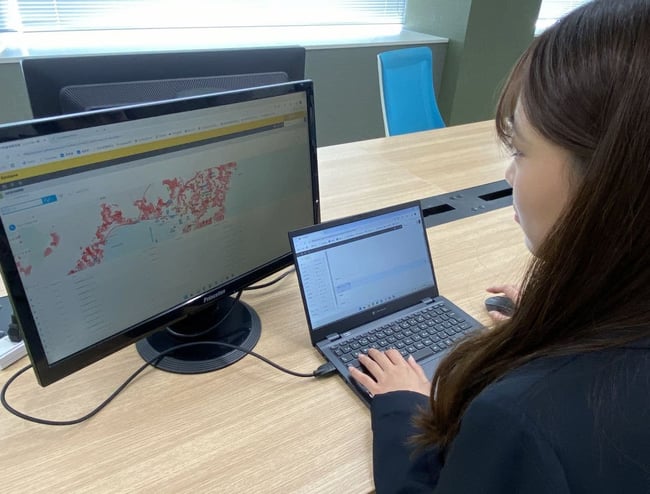
だからこそ今回は、GIS初心者の私が「データのダウンロードからマップ完成まで」を実際に体験してみました!
本当に初心者でも迷わず作れるのか、そのリアルな検証プロセスをお届けします。
手順①:データ準備
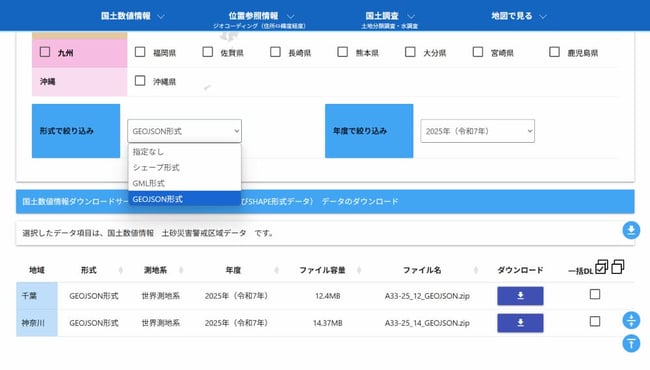
今回は、公的機関が提供する「国土数値情報ダウンロードサイト」にアクセスし、土砂災害警戒区域のデータをダウンロードするところからスタートしました。
ここで「ファイル形式の変換とか、難しい加工が必要なのかな?」と不安になりましたが、サイトから直接「GeoJSON形式」のデータをダウンロードするだけで準備は完了。ファイルの加工や編集作業は一切不要で、普段ネットからファイルを保存するのと同じ感覚で準備が整います。
手順②:kintoneへの搭載と設定
次に、ダウンロードしておいたGeoJSONファイルをあらかじめ作成しておいた「GISデータ保存アプリ」に添付ファイルとしてアップロードします。
GISデータ保存アプリは、GeoJSONファイルの保管庫のようなイメージです。ここで添付したファイルが、後ほどデータを重ね合わせるkintoneアプリに反映されます。
続いて、MAPPLE地図プラグイン for kintoneを反映させた、地図を表示させるアプリのプラグイン設定画面を開き、アップロードしたデータを背景に重ねる設定を行います。ここで私が設定したのは、エリアの「塗りつぶしの色(薄い赤)」を選んだだけ。難しいプログラミングや複雑な条件分岐の設定などは一切なく、「ファイルを指定して、表示したい色を選ぶ」だけで設定が完了してしまいました。
※あらかじめ地図を表示させるアプリ側も作成しておきます。(詳しい作成手順はMAPPLE地図プラグイン for kintoneマニュアルをご参照ください)
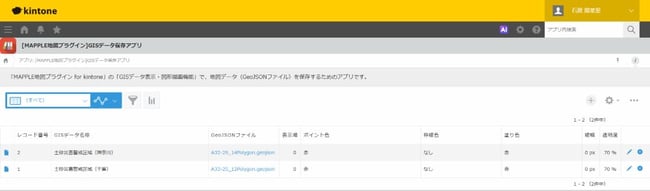
結果:「できた!」の瞬間と、データが視覚化されるインパクト
設定を保存し、少しの不安とともに地図表示アプリの一覧画面を開きました。
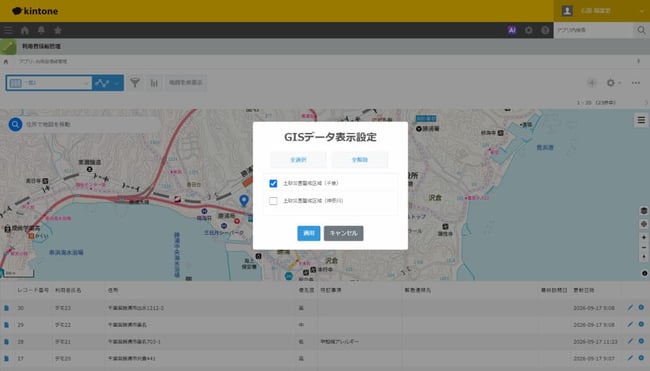
アプリを開いた初期状態では、まだデータは重なっていません。地図画面の右上にある、メニューボタン(ハンバーガーメニュー)をクリックし、「GISデータの表示設定」を開きます。そこで、先ほど「GISデータ保存アプリ」にアップロードしたオープンデータのチェックボックスにチェックを入れると…
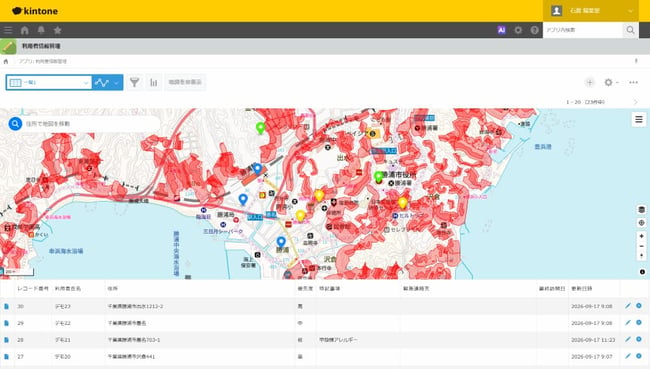
画面には見事に自社の顧客マーカーと、土砂災害警戒区域(薄い赤のエリア)が重なって表示されていました。
専門的な知識や特殊な技術がなくてもGISシステムを使ったかのように、自分専用の地図が作れたのです。
おわりに:初心者が実証した「現場のための直感的なGIS機能」
今回の作業において、高度なシステム設定やプログラミングは一切行っていません。入社半年の私でも、データのダウンロードからマップ完成まで、一度も迷うことなくスムーズに到達できました。
「GISデータの重ね合わせ」と聞くと専門的に思えるかもしれませんが、この機能の本質は「データをダウンロードして、そのまま重ねて、視覚だけで直感的に判断する」という究極のシンプルさにあります。
職種やスキルを問わずすべての現場スタッフが、画面を開いた瞬間に一目でリスクがわかる「MAPPLE地図プラグイン for kintone」の機能。 災害リスク管理や業務効率化に課題を感じている企業様は、ぜひこの手軽さと圧倒的な利便性を体感してみてください!
最後までコラムをお読みいただき、ありがとうございました。